Cara Pasang Ram Pc Yang Benar
Perlu Anda ketahui bahwa Random Access Memory merupakan salah satu komponen vital di komputer yang memiliki dampak besar pada kinerja laptop. Apabila pemasangan belum benar nantinya anda akan mendengar bunyi beep pada saat komputer dinyalakan.

4 Cara Memasang Ram Pada Komputer Dengan Benar Computory
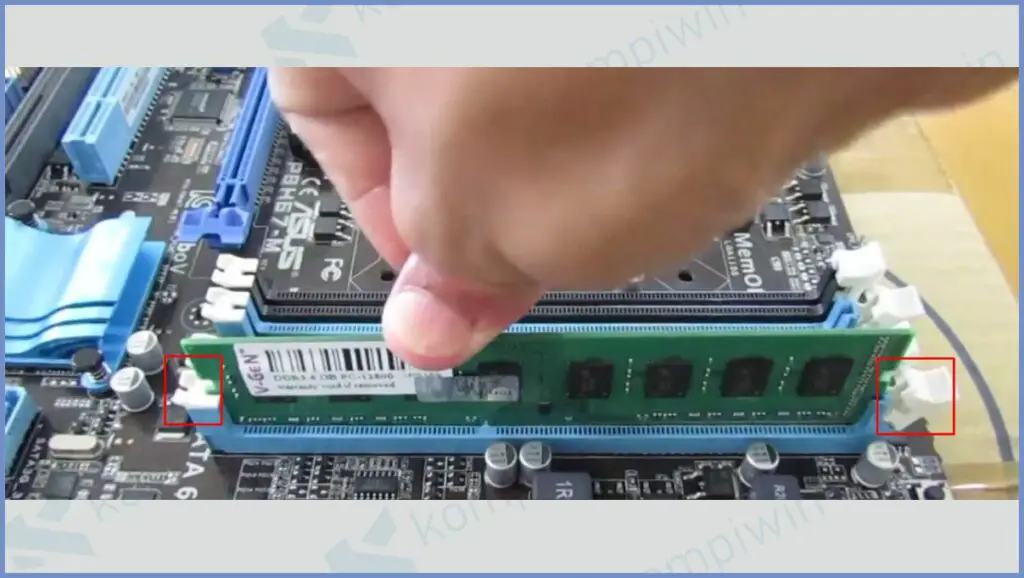
Kemudian anda tekan RAM hingga terdengar bunyi klik hingga pengunci ram otomatis terkunci.

Cara pasang ram pc yang benar. Pasang kembali tuas pengunci RAM tersebut. Sayangnya tidak semua pemilik laptop tahu atau berani melakukan penggantian memory laptop tersebut. Pilih memori RAM yang sesuai dengan spesifikasi dekstop PC kamu.
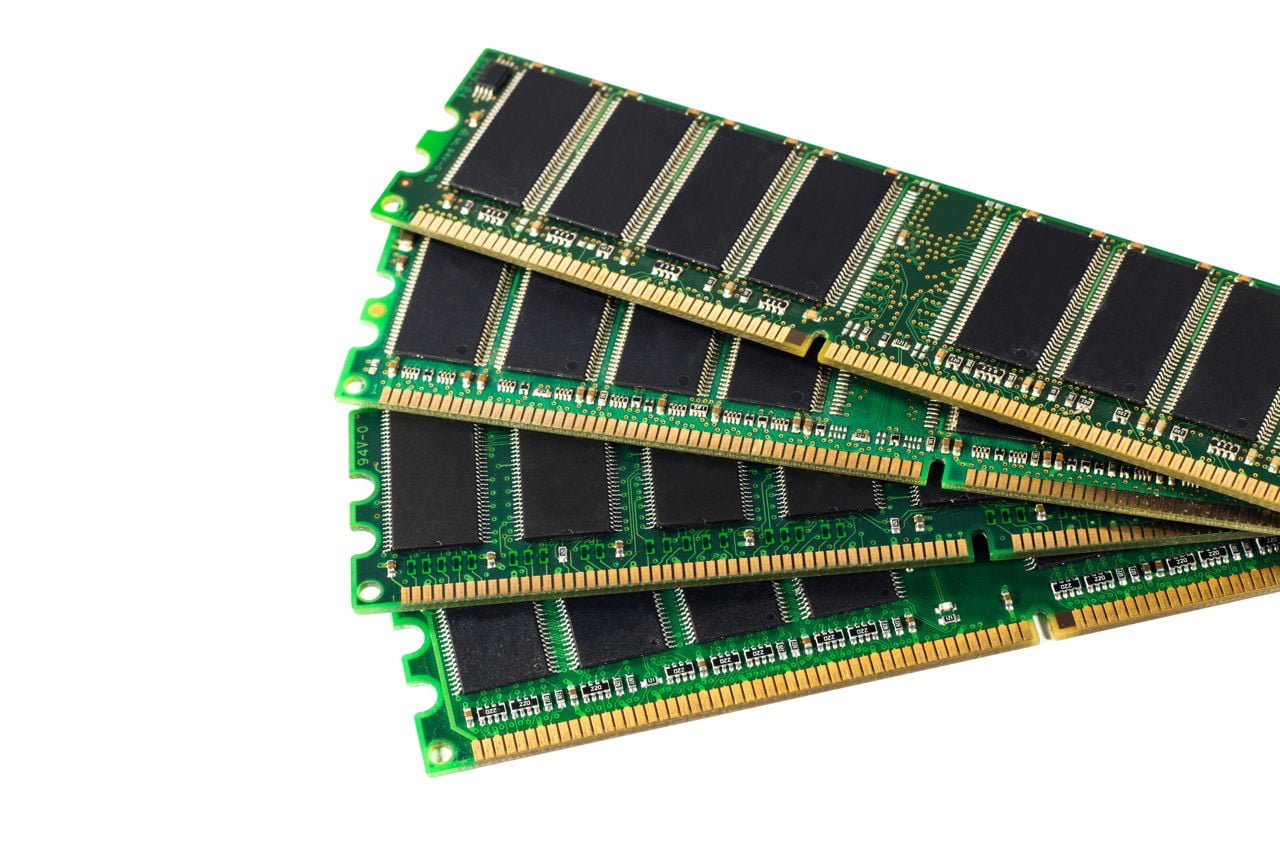
Jenis memory yang terpasang pada PC biasanya kartu memori dua sisi dengan 168 pin dual inline memory module DIMM dan kartu memori satu sisi. Memori jenis SIMM EDO Extended Data Out slot memori terdiri dari 72 pinMemori jenis DIMM. Jika itu yang terjadi kemungkinannya adalah.
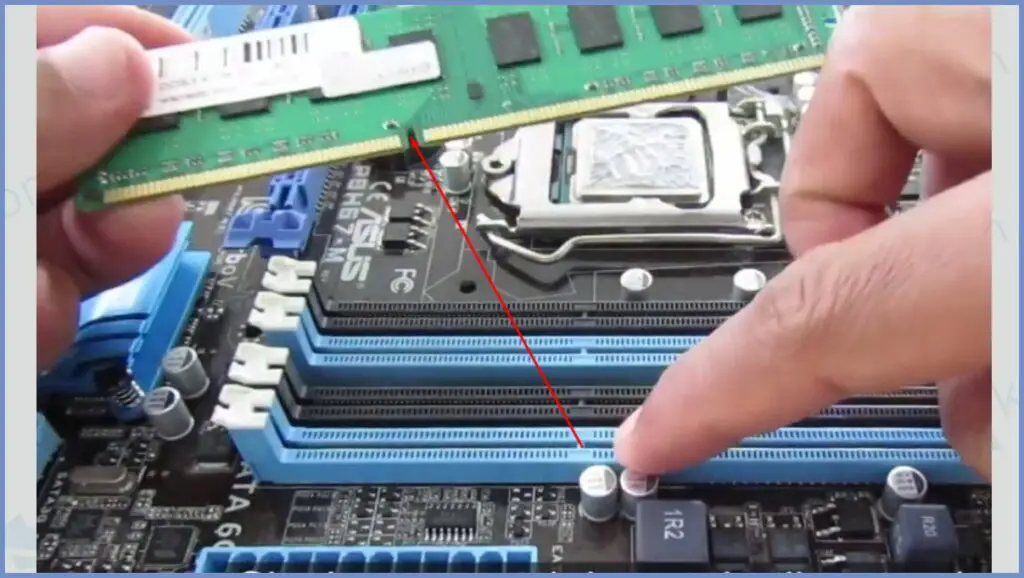
Pastikan lubang yang cocok dengan slot yang ada di situ. Anda bisa membaca keterangannya di buku panduan papan induk. Langkah pertama cara merakit komputer PC sendiri ialah menyiapkan segala komponen yang diperlukan.
Dari komponen komputer seperti CPU layar monitor dan lainnya. Pastikan slot RAM pada Motherboard sudah sesuai dengan keempat RAM yang akan Anda pasang DDR3 harus dipasang pada slot DDR3 DDR4 dengan DDR4 dsb. Buka pengunci RAM kemudian masukan atau pasang RAM pada slot yang ada dengan posisi yang tepat.
Pada motherboard ada slot panjang yang merupakan slot RAM. Jika processor sudah pada posisi yang benar pada socket Motherboard tutup penutup socket Motherboard. Kebanyakan pengguna laptop tidak menyadari akan hal ini mereka menganggap penyebab lemot karena virus atau hardware yang sudah usang.
Pastikan kartu lain yang akan dimasukkan ke dalam slot cocok dengan keping RAM pertama yang telah dipasang. Di RAM inilah PC akan menyimpan data yang digunakannya. Saat mengunci kaki heatsink hendak diperhatikan cara pengunciannya.
Tutorial Instalasi Komputer - Kali ini admin akan berbagi trik Tutorial memasang RAM yang benar langkah memasang RAM yang benar harus diperhatikan baik-baik karena ada dua macam modul memory yang digunakan pada sebagian besar PC. Terganting varian produk laptopnya. Selain prosesor dan kecepatan storage hal lain yang menentukan kecepatan komputer yaitu RAM.
Seperti jika motherboard PC kamu mendukung dual channel maka pilihlah RAM yang memiliki jumlah ganda. Memiliki fungsi penting untuk membantu prosesor melakukan proses komputansi. Ini adalah tugas yang cepat dan tidak menyakitkan dengan asumsi Anda telah.
Persiapkan terlebih dahulu komponen-komponen yang diperlukan untuk melakukan perakitan komputer. Lalu siapkan komponen dalam CPU seperti motherboard processor dan RAM sesuai kebutuhan hard disk dan komponen CPU lainnya. Pastikan Anda memilih RAM yang sesuai dengan kebutuhan komputer gaming Anda.
Cara Memasang Memory RAM. Cara memasang RAM di PC Anda Dengan pertimbangan pembelian dan memori 8GB DDR3 1866MHz yang baru saja dikirimkan ke pintu Anda sekarang saatnya memasang RAM baru Anda. Yuk simak begini cara memilih RAM terbaik untuk PC dan Laptop.
Hal yang tidak kalah penting saat memilih RAM adalah apa yang bisa didukung oleh motherboard dan processor di komputer Anda. Kebanyakan orang untuk penggantian memory ini dilakukan di tempat service computer. Untuk komponen lainnya ada yang bisa dilepas-pasang ada pula yang tidak.
Umumnya komponen hardware laptop yang dapat dilepas-pasang oleh pengguna diantaranya yaitu media penyimpanan storage dan memori RAM. Cara memasang RAM modul memori yang benar adalah sebagai berikut. Setelah pas terpasang sambungkan power pin yang bertuliskan CPU FAN ke motherboard.
Setelah itu anda cukup merapatkan bagian saja dan pastikan bagian ram sudah teprasang dengan benar. Ada beberapa jenis memori dengan slot memori pada motherboard yaitu. Cara Memilih RAM yang Tepat untuk Laptop dan PC.
Biasanya pasangan slot yang cocok memiliki warna yang berbeda atau diberi label yang tercetak di papan induk motherboard. Alasan RAM tidak Berfungsi. Kunci socket processor dengan memasang lengan pengunci pada kait pengunci socket.
Pasang kartu RAM lain yang cocok. Bagi kamu yang ingin mencari RAM untuk laptop dan PC berikut ini adalah hal-hal yang perlu kamu diperhatikan. Karena tidak setiap sistem komputer memakai jenis RAM yang sama.
Jika sudah motherboard sekarang siap ditaruh casing. Lakukan perakitan di tempat yang dimana anda merasa leluasa untuk bergerak sehingga tidak mengganggu aktifitas anda. Setelah pas tekan RAM sampai terdengar bunyi klik.
Memulai perakitan komponen-komponen komputer dengan memasang satu. RAM tidak terpasang dengan benar RAM terpasang pada slot yang salah biasanya pada saat memasang dua buah RAM pindahkan salah satu RAM ke slot lainnya untuk memperbaiki ini. Bahkan ada produk laptop yang komponennya benar-benar fixed tidak dapat diganti.
Cara Pasang Power Supply. Secara ideal komputer gaming membutuhkan RAM rata 8 hingga 16 GB. Pasang Heatsink dan fan kipas pada processor.
Cara mengatasinya adalah dengan membersihkan RAM laptop. Karena itu memakai RAM yang tepat tentu harus. Cara Memasang Memory RAM yang Benar.
Cara Memasang RAM 4 Slot dengan Benar. Pada umumnya power Supply sudah terpasang pada Casing. Memori jenis SIMM slot memori terdiri dari 30 pin.
Cara Melepaskan dan Memasang RAM Laptop Pada Laptop hardware yang paling mudah diupgrade adalah RAMmemory. Adapun tahap-tahap tersebut adalah. Sebelum mulai memasang 4 buah RAM pada Motherboard Anda alangkah baiknya untuk memeriksa terlebih dahulu beberapa hal berikut ini.
Ketahui Tipe RAM dan Motherboard. Sesuaikan posisi lekukan pada modul memori dengan lekukan pada slot. Memori jenis SIMM slot memori terdiri dari 72 pin.
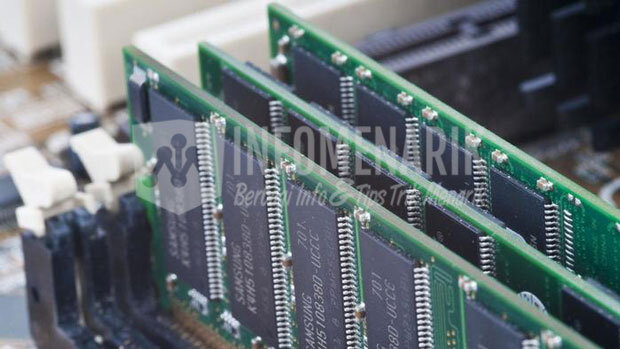
Cara Memperbaiki Ram Memori Komputer Laptop Yang Rusak Error Mati Total Info Menarik
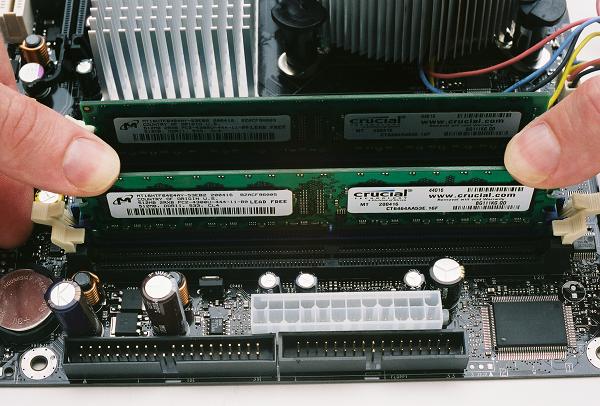
Tips Langkah Mudah Merakit Komputer Pc Yang Baik Dan Benar

Cara Memasang Ram Komputer Yang Benar

Panduan Step By Step Cara Upgrade Memory Ram Komputer Lengkap Pintar Komputer
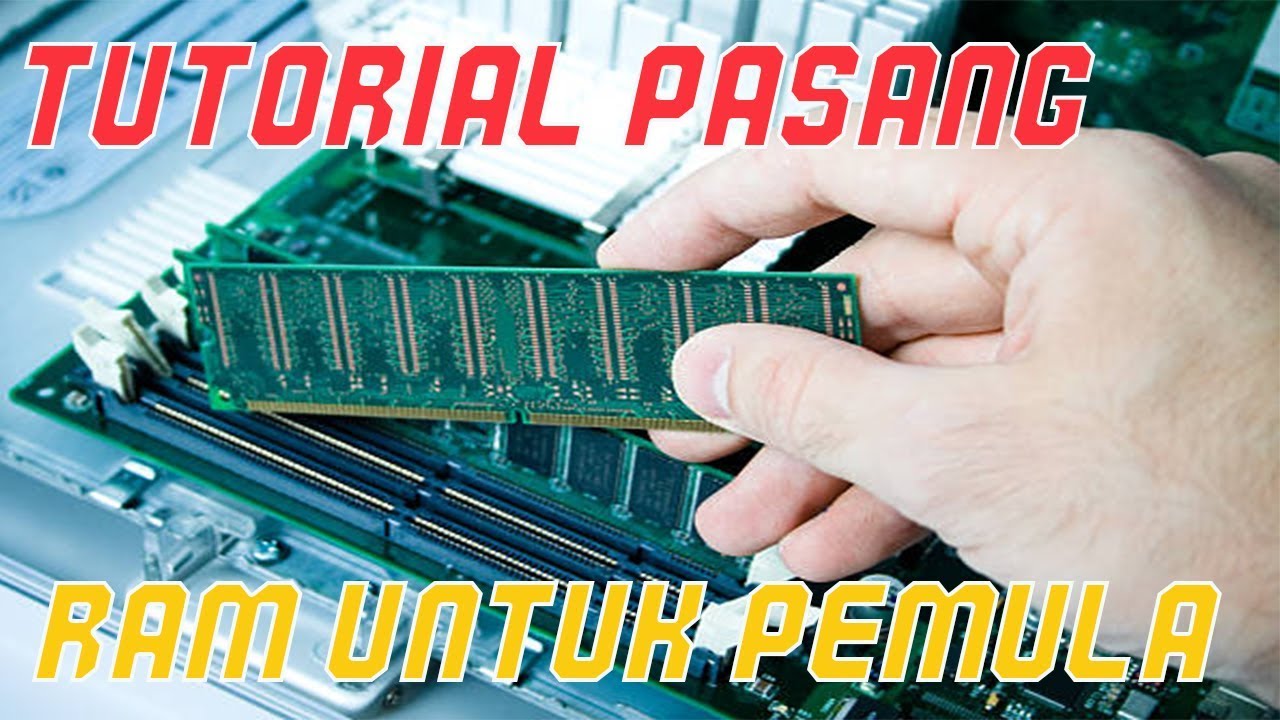
Tutorial Memasang Ram Komputer Dengan Benar Youtube
Cara Mengganti Ram Komputer Sendiri


Cara Memasang Ram Komputer Yang Benar

6 Cara Membeli Ram Yang Tepat Ram Buying Guide Windowsku
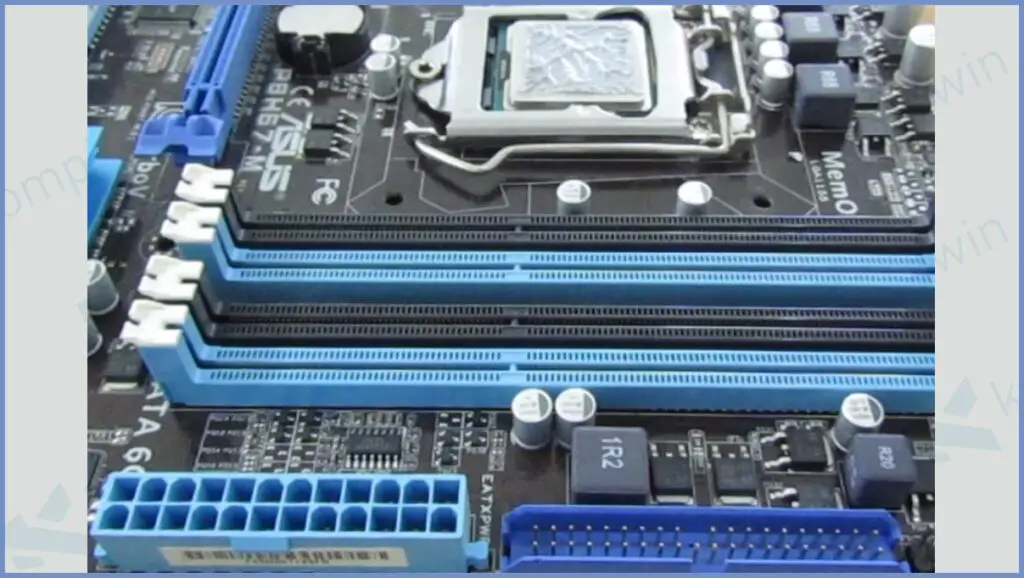
Cara Memasang Ram Komputer Yang Benar

Cara Memasang Ram Komputer Pc Baik Dan Benar Youtube
Cara Memasang Ram Komputer Yang Benar
4 Cara Memasang Ram Pada Komputer Dengan Benar Computory

Cara Memasang Ram Dual Channel Yang Benar Computory
Cara Memasang Ram Komputer Yang Benar
Cara Pasang Dan Lepas Memori Ram Komputer

Cara Mudah Merakit Komputer Pc Yang Baik Dan Benar Dengan Gambar

Cara Menambah Dan Upgrade Ram Pc Atau Komputer Teknoblas Com

Cara Memasang Ram Memori Pc Laptop Tutorial Memasang Ram Komputer Dengan Benar Youtube

Cara Merakit Komputer Komputer Jaringan Komputer Perangkat Lunak


Komentar
Posting Komentar